Kann eine Diktier-App Füllwörter entfernen und die Grammatik automatisch korrigieren?
Kurzantwort — 1. November 2026: Ja. Dictop kann ein Transkript nach der Spracherkennung und den Ersetzungsregeln optional mit KI überarbeiten. In deinen Prompts kannst du Grammatik-Korrekturen, das Entfernen von Füllwörtern oder eine bestimmte Formatierung anfordern. Unterstütztes Apple Intelligence läuft auf dem Gerät; für die Überarbeitung in der Cloud werden Guthaben und kompatible Einstellungen benötigt. Bewahre das Original auf und prüfe das Ergebnis, denn die KI kann die Bedeutung verändern.
Gesprochene Sprache enthält oft Neustarts, unvollständige Sätze und Füllwörter wie „äh“ oder „weißt du“. Ein wörtliches Transkript gibt diese Sprache wieder. Wenn du einen gut lesbaren Text möchtest, kannst du selbst festlegen, wie stark er bereinigt wird, und behältst dabei die Kontrolle über das Ergebnis.
Erkennung, Korrekturen und Überarbeitung getrennt betrachten
Dictop erkennt deine Sprache, wendet deine Ersetzungsregeln an, überarbeitet den Text optional mit KI und gibt ihn anschließend aus. Im bedarfsgesteuerten Modus kannst du ihn einfügen, eintippen oder kopieren lassen; im kontinuierlichen Modus wird er direkt eingefügt.
Verwende Ersetzungen für vorhersehbare Änderungen, etwa die Schreibweise eines Produktnamens. Nutze KI für kontextabhängige Änderungen, zum Beispiel zur Korrektur der Grammatik oder um eine Erklärung in einen kurzen Absatz umzuwandeln. Du kannst die Überarbeitung auch deaktiviert lassen, wenn der Wortlaut möglichst nah am erkannten Transkript bleiben soll.
Ist eine Zahl schon vor der Überarbeitung falsch, prüfe die Spracherkennung. Ändert sie sich erst danach, überprüfe deine KI-Anweisungen und den überarbeiteten Text.
Mit einem zurückhaltenden Prompt beginnen
Probiere eine Anweisung wie diese aus:
„Korrigiere Grammatik und Zeichensetzung. Entferne unnötige Füllwörter und wiederholte Satzanfänge. Bewahre Bedeutung, Namen, Zahlen, Unsicherheiten und die Originalsprache. Füge keine Fakten hinzu und beantworte das Transkript nicht. Gib nur den bearbeiteten Text zurück.“
Teste einen Prompt anhand einiger typischer Aufnahmen, bevor du die automatische Ausgabe aktivierst. Prüfe die Ergebnisse: Die KI befolgt die Anweisung möglicherweise nicht genau.
Ein veranschaulichendes Beispiel:
| Phase | Text |
|---|---|
| Gesprochener Entwurf | „Ähm, ich denke, wir können den Entwurf am Donnerstag schicken, wenn Maya ihn freigibt.“ |
| Gewünschte Bereinigung | „Ich denke, wir können den Entwurf am Donnerstag schicken, wenn Maya ihn freigibt.“ |
Die Bedingung und die Unsicherheit sind wichtig. Eine Überarbeitung zu „Wir schicken ihn am Donnerstag“ ist zwar kürzer, verändert aber die Verbindlichkeit.
Verarbeitungsort auswählen
Apple Intelligence kann Text lokal überarbeiten, sofern Gerät, System und Modell bereit sind. Bei der Überarbeitung in der Cloud werden das Transkript und die konfigurierten Prompts zur Verarbeitung gesendet; dafür werden Guthaben verwendet. Wähle die in der App angezeigten kompatiblen Sprach- und Überarbeitungseinstellungen aus; nicht jede Kombination ist verfügbar.
Lass bei einem ersten Test den optionalen Bildschirmkontext deaktiviert. Die Bearbeitung nur des Transkripts lässt sich leichter beurteilen und benötigt keine zusätzlichen App- oder Bildschirminformationen.
Vergleichen und Prüfen ermöglichen
Wenn der Verlauf aktiviert ist, bewahrt Dictop beim bedarfsgesteuerten Diktieren auf dem Mac die Textversionen Original, Ersetzt und KI auf, sofern sie sich unterscheiden, und ermöglicht den Vergleich. Wenn als Ausgabe „Einfügen“ ausgewählt ist, kannst du das Ergebnis mit „Vor dem Einfügen bearbeiten“ vor der Ausgabe prüfen. Im kontinuierlichen Modus wird dieser Editor umgangen und der verarbeitete Text gesammelt gespeichert, ohne separate Versionsstufen – auch dann, wenn „Transkripte speichern“ deaktiviert ist.
Dictop für Mac entdecken, den Mac-Leitfaden ansehen und die Datenschutzerklärung lesen, bevor du die Überarbeitung in der Cloud auswählst.
Von Dictop · Geprüft am
Einstellungen und Referenz im Detail
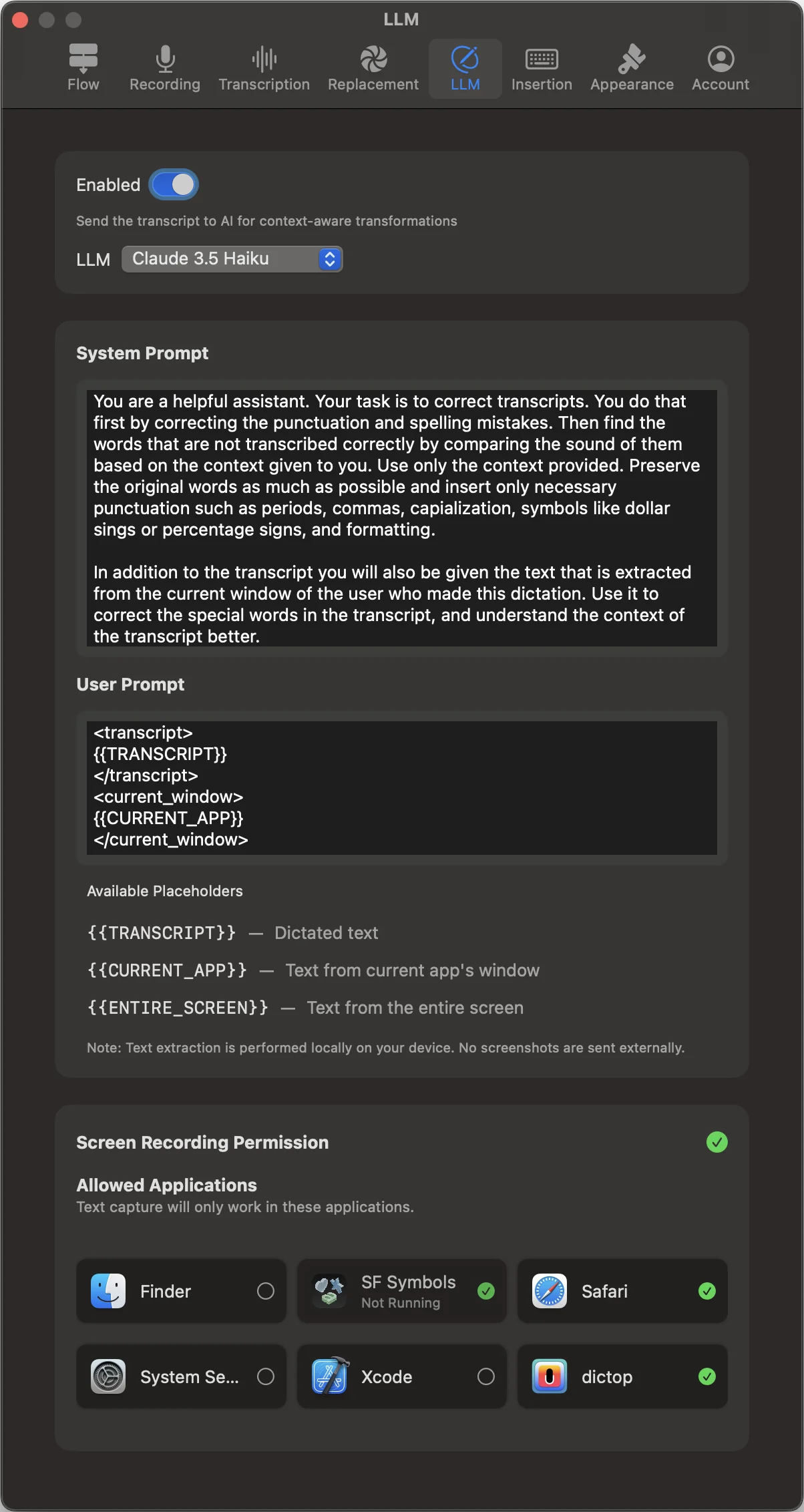
Nach den Ersetzungen kannst du den Text an ein LLM senden, um die Grammatik zu verbessern, Versprecher zu entfernen oder ein bestimmtes Format anzuwenden. Wähle das Modell, lege einen System-Prompt fest und schreibe deinen eigenen Benutzer-Prompt. dictop bewahrt die Versionen Original, Ersetzt und LLM auf, damit du Änderungen mit einem Diff vergleichen kannst.
Arbeitsabläufe mit Prompts steuern
Verwende System- und Benutzer-Prompts. Für zusätzlichen Kontext unterstützen die Prompts Platzhalter: {{TRANSCRIPT}}, {{CURRENT_APP}} und {{ENTIRE_SCREEN}} (macOS). Die Erfassung erfolgt lokal; Screenshots werden nicht gesendet. Mit „Erlaubte Apps“ wird bei der Erfassung nur die gerade aktive App berücksichtigt. Die Erfassung des gesamten Bildschirms wird dadurch nicht eingeschränkt.
KI-Anbieter auswählen
Wähle ein verfügbares Modell aus, wenn du die KI-Überarbeitung aktivierst. Für die Verarbeitung mit Cloud-KI brauchst du die Cloud-Transkription und Guthaben. Apple Intelligence kann Text, sofern verfügbar und ausgewählt, auf dem Gerät verarbeiten. Wenn das LLM beim bedarfsgesteuerten Diktieren zu lange braucht, kannst du die Verarbeitung abbrechen; dictop verwendet dann die Version mit angewendeten Ersetzungen.
Ersetzungsregeln und KI kombinieren
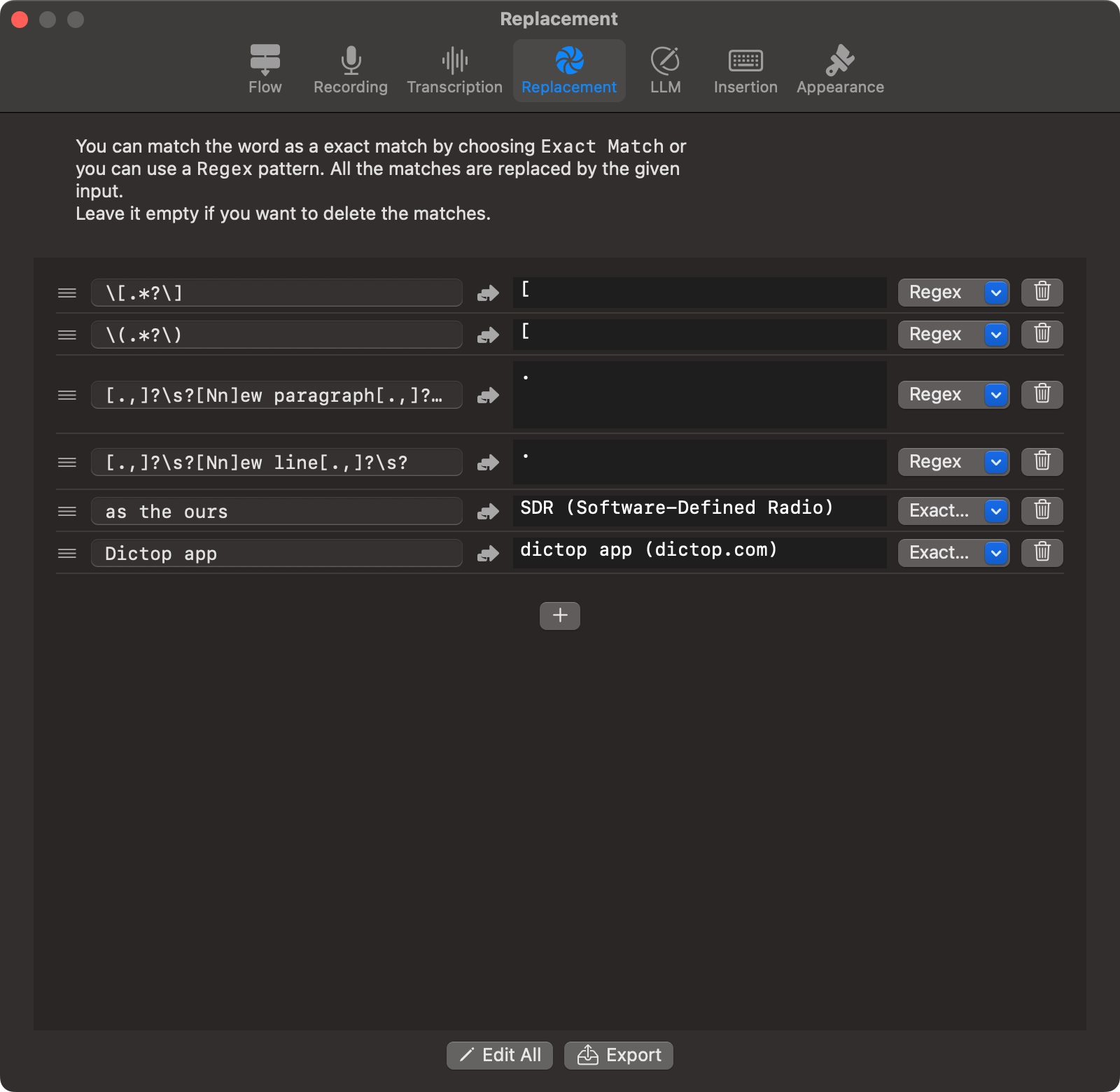
Kombiniere die Überarbeitung mit Ersetzungsregeln. Nutze exakte Treffer oder reguläre Ausdrücke mit Erfassungsgruppen (etwa $1) für vorhersehbare Änderungen, während das LLM nuancierte Überarbeitungen übernimmt.
Ergebnisse nachvollziehen
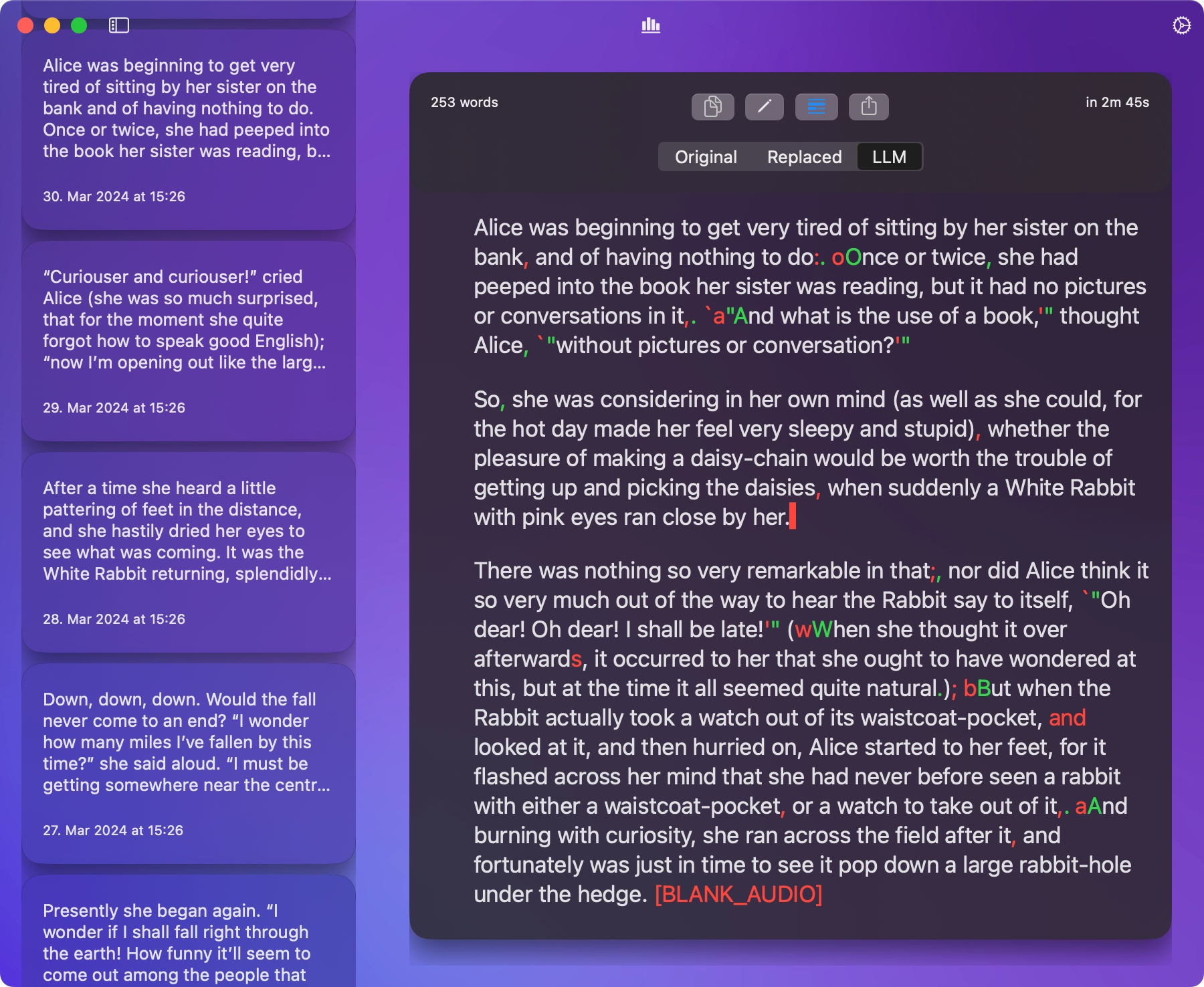
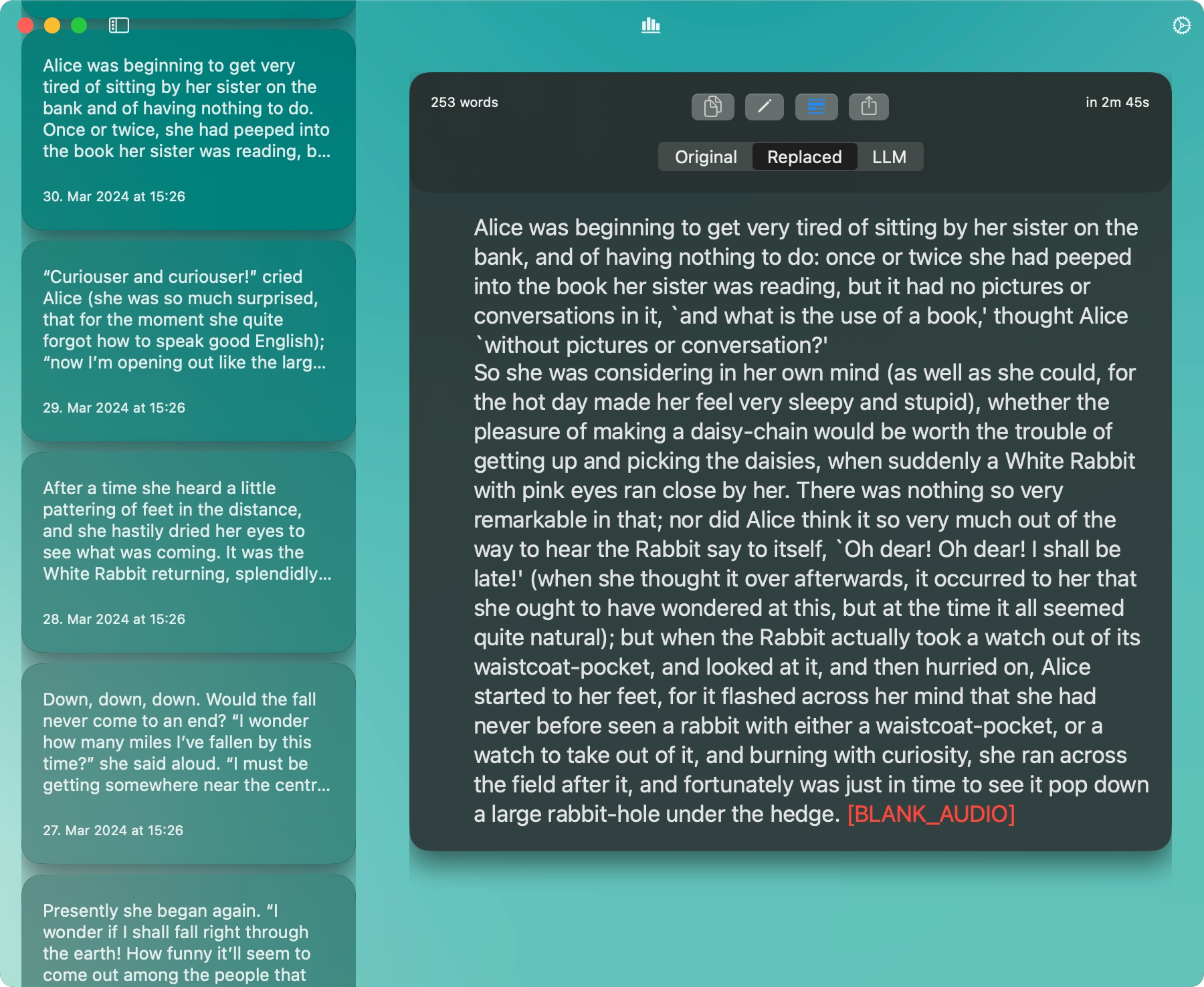
Wenn der bedarfsgesteuerte Verlauf gespeichert wird, kannst du zwischen den vorhandenen Versionen Original, Ersetzt und LLM wechseln und Änderungen mit einem Diff vergleichen. Kopiere oder teile die ausgewählte Version. Im kontinuierlichen Modus wird der verarbeitete Text gesammelt gespeichert, ohne separate Versionen.
Hinweise
- Die Kompatibilität hängt von den ausgewählten Sprach- und Überarbeitungsmodellen ab. Prüfe die verfügbaren Kombinationen in der App.
- Unter macOS ist für Text-Platzhalter die Berechtigung für die Bildschirmaufnahme erforderlich.
- „Erlaubte Apps“ steuert nur die Erfassung der gerade aktiven App; bei der Erfassung des gesamten Bildschirms kann Text aus anderen sichtbaren Apps erfasst werden.