Kann ich die Mac-Diktierfunktion mit Tastenkürzeln und der Menüleiste steuern?
Kurzantwort — 1. November 2026: Ja. In Dictop kannst du Tastenkürzel für Aufnahme, Pause/Fortsetzen, das Einfügen der letzten Transkription und einen erneuten Transkriptionsversuch festlegen. Die Menüleiste zeigt den Fortschritt und bietet Steuerelemente. Über das Dock-Menü kannst du letzte Transkripte einfügen. Wenn du möchtest, kannst du das Dock-Symbol ausblenden und nur die Menüleiste verwenden.
Mit einem Tastenkürzel kannst du die Diktierfunktion direkt in der App starten, in der du gerade schreibst. In der Menüleiste siehst du, ob Dictop aufnimmt, transkribiert oder den Text bearbeitet. So kannst du den Fortschritt verfolgen, ohne das Hauptfenster zu öffnen.
Richte die Tastenkürzel ein, die du wirklich brauchst
Beginne mit Start/Stop Dictation. Wähle eine Tastenkombination, die nicht mit einer Funktion in deinen üblichen Apps kollidiert. Teste sie mit einem geöffneten Dokument und anschließend in deinem Browser und E-Mail-Programm.
Als Nächstes kannst du Pause/Resume einrichten. In Dictop kannst du die Pause durch einmaliges Drücken ein- und ausschalten oder ein Tastenkürzel gedrückt halten, um die Aufnahme zu pausieren und beim Loslassen fortzusetzen. So kannst du kurz nachdenken, ohne eine bedarfsgesteuerte Aufnahme zu beenden.
Zwei weitere Tastenkürzel helfen bei häufigen Wiederherstellungsaufgaben:
- Insert Latest Transcription: Wenn der Verlauf aktiviert ist, fügt Dictop die zuletzt gespeicherte Transkription in das gerade ausgewählte Feld ein – in der von dir festgelegten Textversion. Eine nicht gespeicherte Aufnahme lässt sich damit nicht wiederherstellen.
- Re-attempt Transcription: Wiederhole die Transkription der letzten Aufnahme, sofern sie noch verfügbar ist. So musst du den Text nicht sofort noch einmal einsprechen.
Richte die Aufnahmeaktionen in den Aufnahmeeinstellungen und die Ausgabeaktionen in den Einfügeeinstellungen ein. Wenn du den Ablauf erst kennenlernst, musst du nicht gleich alle Tastenkürzel hinzufügen.
Erkenne anhand der Menüleiste, warum du wartest
Die Anzeige von Dictop in der Menüleiste verändert sich während der Aufnahme, Transkription, KI-Verarbeitung und beim Kopieren. Zur Aufnahmesteuerung gehören ein Timer und eine Stoppaktion; optionale Pausensteuerungen helfen dir bei längeren Passagen.
Wenn deine Transkription noch nicht angekommen ist, prüfe die Menüleiste, bevor du eine weitere Aufnahme startest. Dictop erkennt möglicherweise noch die Sprache oder wendet die ausgewählte KI-Bearbeitung an.
Über das Menü erreichst du außerdem den Verlauf, die Einstellungen und die Steuerelemente für einen erneuten Versuch. Du kannst damit arbeiten, ohne das Hauptfenster mit dem Transkript geöffnet zu lassen.
Verwende letzte Texte erneut über das Dock
Im Dock-Menü werden die letzten Transkripte zum Einfügen angezeigt. Das ist praktisch, wenn eine Passage auch in ein zweites Dokument gehört oder du eine kürzlich diktierte Notiz brauchst, ohne den gesamten Verlauf zu durchsuchen.
Wähle zuerst das gewünschte Textfeld aus. Wähle dann das Transkript aus und prüfe anschließend das Ergebnis. Wenn du einen aufgeräumteren Arbeitsbereich bevorzugst, blende das Dock-Symbol aus und verwende weiterhin die Steuerelemente in der Menüleiste.
Für die automatische Ausgabe musst du den Bedienungshilfen-Zugriff erlauben und das Einfügen in den Apps und Feldern testen, die du verwendest. Die Kompatibilität kann je nach App variieren.
Erfahre, wie du diktieren kannst, ohne eine Taste gedrückt zu halten und bei welchen Schritten du weiterhin selbst eingreifen musst.
Dictop für Mac entdecken und im vollständigen Mac-Leitfaden mehr über Aufnahme-, Darstellungs- und Einfügeeinstellungen erfahren.
Von Dictop · Geprüft am
Einstellungen und Referenz im Detail
Lege Tastenkürzel für Start/Stop Dictation, Pause/Resume (mit konfigurierbarem Verhalten beim Drücken und Loslassen), Insert Latest (mit auswählbarer Textversion) und Re-attempt Transcription für deine letzte Aufnahme fest. Über die Menüleiste erreichst du alle Funktionen; im Dock-Menü findest du deine fünf letzten Notizen.
Steuerung mit einer Hand
Lass die Hände auf der Tastatur. Starte und stoppe die Aufnahme mit einer einzigen Tastenkombination. Wenn der Verlauf aktiviert ist, fügt „Letzte Transkription einfügen“ den zuletzt gespeicherten Text ein. Über die Menüleiste kannst du die Aufnahme steuern und den Verlauf, die Einstellungen sowie einen erneuten Versuch aufrufen.
Visuelle Rückmeldung
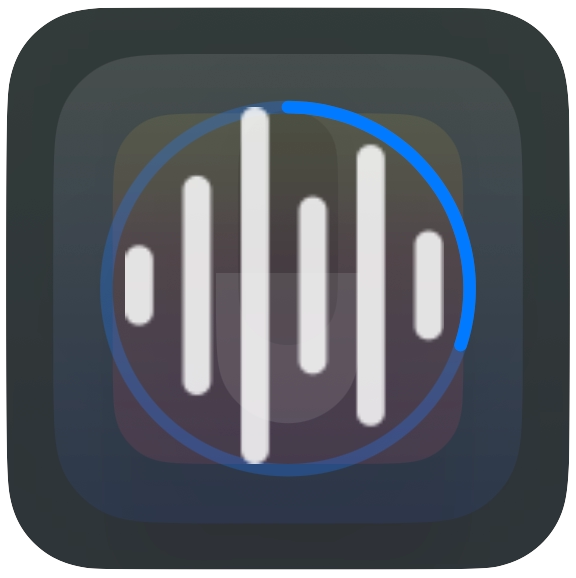
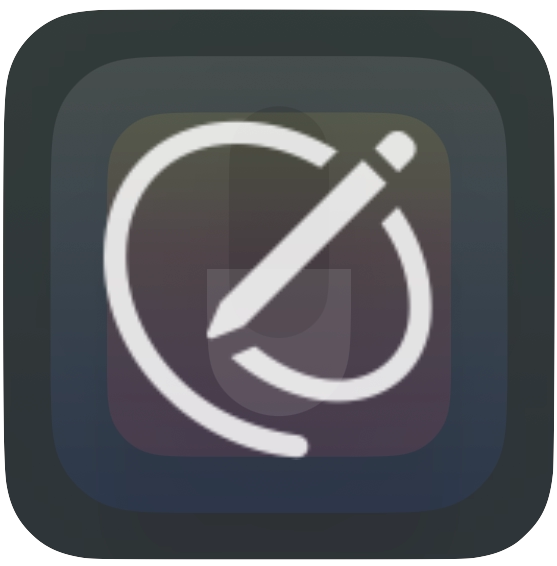
Das Symbol in der Menüleiste zeigt den jeweiligen Status: das App-Symbol im Ruhezustand, einen Aufnahmetimer mit Stopp-Schaltfläche (und optional Pause/Fortsetzen), eine Wellenform mit Fortschrittsanzeige während der Transkription, ein Stiftsymbol bei der KI-Verarbeitung und kurz die Bestätigung „Kopiert“ nach dem Kopieren. Im Dock-Menü findest du deine fünf letzten Notizen, die du an der Cursorposition einfügen kannst.

Gestalte die Steuerung nach deinen Wünschen
Richte Tastenkürzel unter „Einstellungen → Aufnahme“ und „Einstellungen → Einfügen“ ein. Wähle das Pausenverhalten: einmal zum Pausieren und Fortsetzen drücken oder zum Pausieren gedrückt halten und beim Loslassen fortsetzen. Töne beim Starten, Stoppen und Einfügen sind optional. Über die Menüleiste erreichst du den Verlauf, kannst die Transkription deiner letzten Aufnahme erneut versuchen und die Einstellungen öffnen.