Wie bleiben meine Diktataufnahmen auf meinem Mac?
Kurzantwort — 1. November 2026: Wähle in Dictop ein Sprachmodell auf dem Gerät aus, damit Audio lokal verarbeitet wird. Für eine lokale Textüberarbeitung wählst du unterstützte Apple Intelligence aus oder lässt die Überarbeitung ausgeschaltet. Bei der Spracherkennung in der Cloud wird Audio zur Verarbeitung gesendet; bei einer Überarbeitung in der Cloud werden das Transkript und die konfigurierten Anweisungen gesendet. Die lokale Verarbeitung ist unabhängig vom gespeicherten Verlauf, optionalem Kontext und den Firebase-Diensten der App.
Damit deine Diktataufnahmen auf deinem Mac bleiben, wählst du zuerst ein Sprachmodell auf dem Gerät aus. Prüfe anschließend, wie der entstandene Text überarbeitet und gespeichert wird, und sieh dir die Diagnoseeinstellungen der App an.
Beginne mit dem Sprachmodell
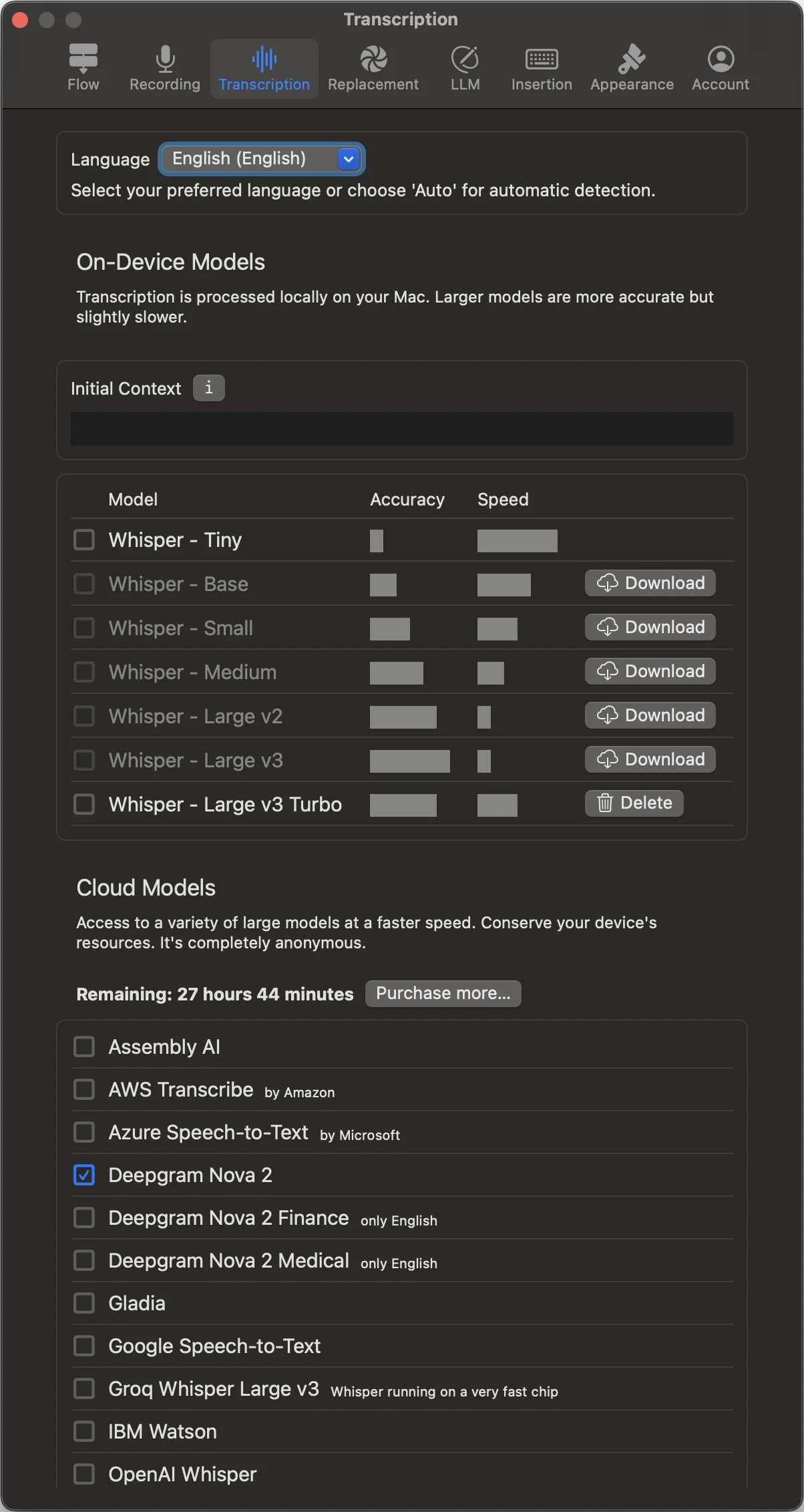
Ein verfügbares Modell auf dem Gerät verarbeitet deine Aufnahme auf deinem Mac. Lade erforderliche Modelldateien herunter, bevor du dich darauf verlässt. Wenn du ein Cloud-Sprachmodell auswählst, sendet Dictop das Audio und die erforderlichen Spracheinstellungen an den Sprachdienst und den ausgewählten Anbieter.
Diese Auswahl bestimmt die Transkription. Das Überarbeiten oder Speichern des entstandenen Textes sowie das Senden an eine andere App hängen von eigenen Einstellungen und Diensten ab.
Prüfe KI-Überarbeitung und Kontext
Wenn Dictop dein Transkript überarbeiten soll, prüfe, welches KI-Modell du auswählst. Apple Intelligence verarbeitet die dafür relevanten Texte, sofern unterstützt und ausgewählt, auf dem Gerät. Bei einer Überarbeitung in der Cloud werden das Transkript und die konfigurierten Anweisungen gesendet, die für die Überarbeitung benötigt werden.
Auf dem Mac kannst du optional den Kontext der App oder des Bildschirms als ausgelesenen Text in diese Anweisungen aufnehmen. Wenn du keinen kontextbezogenen Text brauchst, beginne mit einer Überarbeitung nur anhand des Transkripts. „Erlaubte Apps“ steuert nur die Erfassung in der aktuellen App; die Erfassung des gesamten Bildschirms wird durch diese Liste nicht gefiltert. Ausgelesener Kontext, der in eine Anweisung für die Cloud aufgenommen wird, ist Teil dieses Cloud-Auftrags.
Für das Auslesen von App- oder Bildschirmtext benötigt Dictop die Berechtigung für Bildschirmaufnahme. Die Bedienungshilfen-Berechtigung ist eine separate macOS-Voraussetzung für das automatische Einfügen von Text.
Entscheide, was lokal gespeichert werden soll
Der Transkriptverlauf hilft dir, frühere Diktate zu finden oder Versionen aus dem On-Demand-Modus zu vergleichen. Prüfe die Einstellungen für den Verlauf und entferne Notizen, die du nicht mehr auf deinem Mac behalten möchtest. In der aktuellen Mac-App speichert der kontinuierliche Modus angesammelten verarbeiteten Text auch dann, wenn „Save transcriptions“ ausgeschaltet ist. Verwende den On-Demand-Modus, wenn diese Einstellung das Speichern steuern soll.
Wenn du ein fertiges Transkript in eine andere App sendest, gelten dort die eigenen Speicher- und Verarbeitungsregeln. Eine lokale Transkription kann nicht steuern, was ein Zieldienst mit Text macht, den du an ihn übermittelst.
Lege deine Diagnoseeinstellungen fest
Dictops Haupt-App nutzt Firebase für Nutzungsdaten, Diagnosen und grundlegende Konfiguration. „Usage Analytics“ und „Crash Diagnostics“ haben getrennte Einstellungen; grundlegende Konfigurationsdienste werden durch diese Schalter nicht deaktiviert. Die lokale Spracherkennung schaltet weder jede Datenerfassung noch sämtliche Netzwerkaktivität aus.
Damit Audio und Text lokal verarbeitet werden, wählst du ein Sprachmodell auf dem Gerät aus, deaktivierst die Überarbeitung in der Cloud oder verwendest unterstützte Apple Intelligence und lässt optionalen Kontext ausgeschaltet, solange du ihn nicht brauchst. Prüfe außerdem separat den Verlauf und die Ziel-App.
Die vollständige Datenschutzerklärung von Dictop lesen: Dort findest du Details zur Verarbeitung, Aufbewahrung und zu den Einstellungen. Die Mac-App entdecken, um den Ablauf auszuprobieren.
Von Dictop · Geprüft am
Einstellungen und Referenz im Detail
Sprachmodelle auf deinem Gerät verarbeiten Audio lokal. Für Spracherkennung und KI-Überarbeitung in der Cloud werden die für den jeweiligen Auftrag benötigten Inhalte gesendet. Die Haupt-App nutzt außerdem Firebase-Dienste; Nutzungsanalysen und Absturzdiagnosen haben eigene Einstellungen. Alle Einzelheiten findest du in der Datenschutzerklärung.
Was lokal bleibt
Sprachmodelle auf deinem Gerät verarbeiten Audio lokal auf deinem Mac. Gespeicherte Transkripte liegen lokal im Verlauf. Dort kannst du sie suchen, löschen, kopieren oder teilen.
Modelle auf dem Gerät
Wähle eine Whisper-Größe, die Genauigkeit und Ressourcenverbrauch ausbalanciert, lade das Modell herunter und aktiviere es. Bei der lokalen Spracherkennung wird Audio nicht zur Transkription hochgeladen. Wie lange die Verarbeitung dauert, hängt von deinem Mac und dem Modell ab.
Lokale Speicherung, vorhersehbares Verhalten
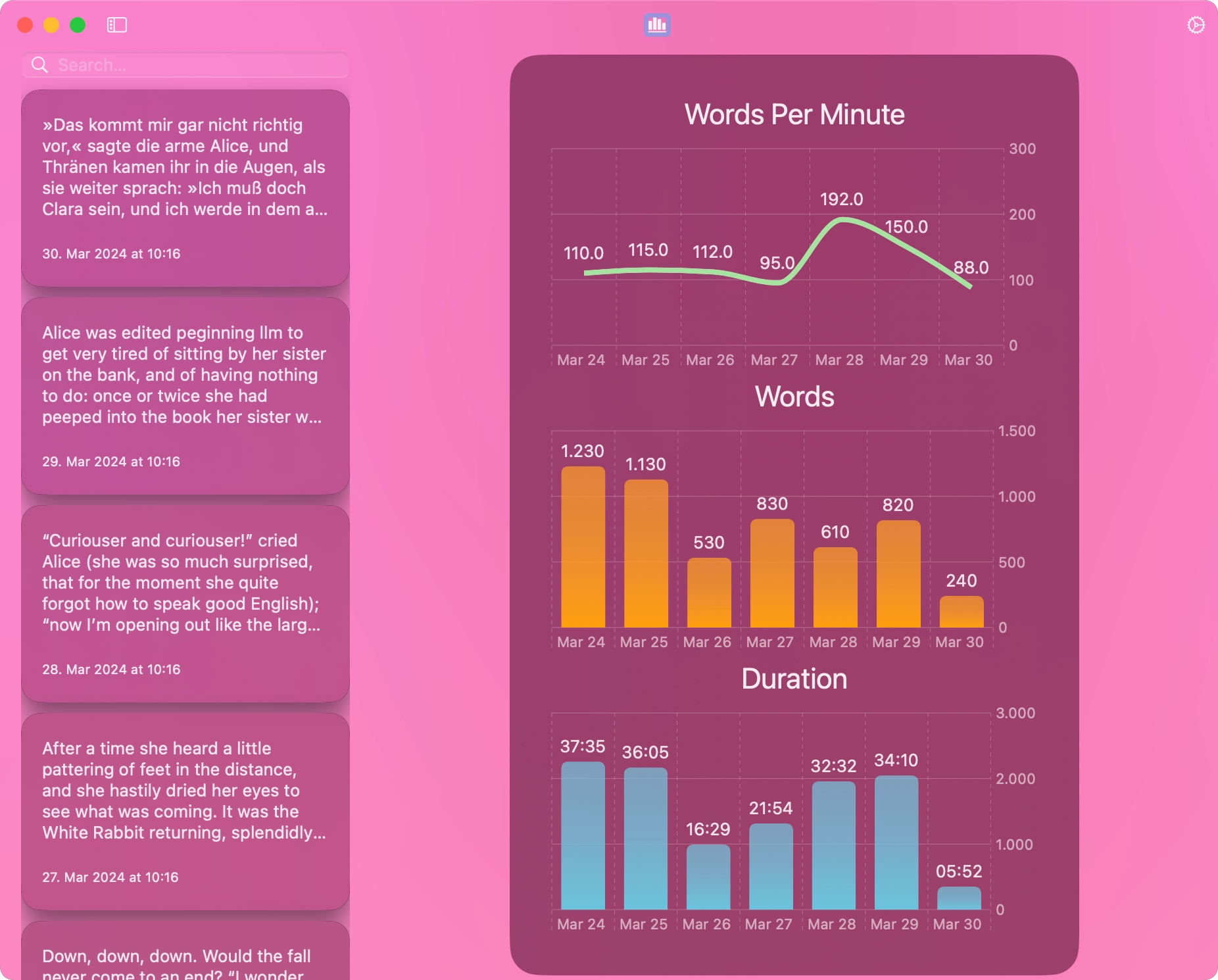
Notizen aus dem On-Demand-Modus werden standardmäßig im Verlauf gespeichert. Wenn vorhanden, gibt es die Versionen Original, Replaced und LLM. Du kannst das Speichern bei On-Demand deaktivieren, gespeicherte Notizen löschen sowie Einträge kopieren oder teilen. Im kontinuierlichen Modus wird der angesammelte verarbeitete Text ohne separate Versionen gespeichert. Derzeit geschieht das auch dann, wenn „Save transcriptions“ ausgeschaltet ist.
Cloud nur bei Bedarf – ausdrücklich ausgewählt
Wenn du die Cloud auswählst, werden für die Transkription das Audio und die erforderlichen Spracheinstellungen gesendet. Bei einer Überarbeitung in der Cloud werden das Transkript und die konfigurierten Anweisungen gesendet. Bei der Verarbeitung auf dem Gerät bleiben die dafür relevanten Inhalte auf dem Gerät. Unabhängig davon nutzen Firebase-Dienste Nutzungsanalysen, Diagnosedaten und grundlegende Konfiguration. Alle Einzelheiten und Einstellungsmöglichkeiten findest du in der Datenschutzerklärung.
Genauigkeit und Arbeitsablauf
Teste das ausgewählte Modell mit deiner Sprache und deinen Fachbegriffen. Dauert die Verarbeitung durch das LLM beim Diktieren im On-Demand-Modus zu lange, kannst du sie abbrechen. dictop verwendet dann stattdessen die Version Replaced.
Berechtigungen
- Mikrofon: zum Aufnehmen erforderlich.
- Bedienungshilfen (macOS): erforderlich, um Text durch Einfügen oder Tippen einzusetzen und Lautsprecher stummzuschalten.
- Bildschirmaufnahme (macOS): erforderlich, um Text für LLM-Platzhalter auszulesen. „Erlaubte Apps“ steuert nur die Erfassung in der aktuellen App; die Erfassung des gesamten Bildschirms wird dadurch nicht gefiltert.
Standardeinstellungen
Einstellungen lassen sich anpassen, und Standardwerte können sich mit einer neuen Version ändern. Frühere Mac-Standardeinstellungen waren: On-Demand-Modus; Ausgabe kopieren statt tippen; „Insert Latest“ bevorzugt LLM, dann Replaced, dann Original; ein Leerzeichen voranstellen; nichts anhängen; Verlauf aktiviert; Töne aktiviert; Pause-Kurzbefehl mit Verhalten beim Drücken und Loslassen; Sprache Auto; Stillegrenze 3 Sekunden; Whisper Tiny standardmäßig aktiv.
Datenschutzhinweise
Sprachmodelle auf dem Gerät halten Audio für die Transkription lokal. Wähle unterstützte Apple Intelligence aus oder lass die Überarbeitung ausgeschaltet, damit auch diese Textverarbeitung lokal bleibt. Wenn du LLM-Platzhalter für Bildschirm- oder App-Text verwendest, wird der Text lokal ausgelesen und nur die Textzeichenfolge in deine Anweisung aufgenommen. Bei einer Überarbeitung in der Cloud werden die konfigurierte Anweisung und gegebenenfalls der ausgelesene Kontext zur Verarbeitung gesendet.