Wie diktiere ich direkt in Apps auf meinem Mac?
Kurzantwort — 1. November 2026: Verwende eine Mac-Diktier-App mit automatischem Texteinfügen. Setze in Dictop den Cursor in ein unterstütztes Textfeld, starte die Aufnahme über dein Tastenkürzel oder die Menüleiste, sprich und beende die Aufnahme. Dictop kann das Transkript an der Cursorposition einfügen, über unterstützte simulierte Tastenanschläge eingeben oder kopieren. Für das automatische Einfügen ist die macOS-Berechtigung für Bedienungshilfen erforderlich.
Diktiere direkt in den E-Mail-Entwurf, das Dokument, die Nachricht oder das Browserfeld, in dem du bereits schreibst. Du kannst das Transkript an die Cursorposition senden, ohne nach jeder Aufnahme zu einem separaten Transkriptionsfenster zurückzukehren.
Wähle im bedarfsgesteuerten Modus, wie Dictop dein Transkript ausgibt. Im fortlaufenden Modus wird jeder verarbeitete Abschnitt direkt eingefügt; Type, Copy und die Bearbeitung vor dem Einfügen gibt es im bedarfsgesteuerten Modus.
Ausgabemethode auswählen
| Methode | Wann du sie verwendest | Was du prüfen solltest |
|---|---|---|
| Paste | Den fertigen Text an der Cursorposition einfügen | Berechtigung für Bedienungshilfen und Zielfeld |
| Simulierte Eingabe | Eine Ausgabe per Tastatureingabe ausprobieren | Ein US-englisches Tastaturlayout ist erforderlich |
| Copy | Ziel auswählen und den Text selbst einfügen | Das Transkript wird zum Inhalt der Zwischenablage |
Beim Einfügen mit Paste bleibt der vorherige Inhalt der Zwischenablage erhalten. Das ist praktisch, wenn du einen Link oder eine Referenz kopiert hast, die du nach dem Diktat noch brauchst. Bei der reinen Copy-Ausgabe wird das Transkript dagegen absichtlich in die Zwischenablage gelegt.
Einmal einrichten und dann deine Apps testen
Wähle in den Einfügeeinstellungen von Dictop die Ausgabemethode. Bei der normalen Ausgabe im bedarfsgesteuerten Modus wird das Transkript nach den Ersetzungsregeln ausgegeben; wenn die KI-Überarbeitung aktiviert ist und erfolgreich abgeschlossen wird, folgt diese danach.
Die separate Einstellung Text to Insert unter Insert Latest Transcription steuert die Wiederverwendung gespeicherter Transkripte. Für diese Aktion kannst du die Originalversion, die Version nach Ersetzungen oder die KI-überarbeitete Version wählen, sofern sie verfügbar ist. Diese Einstellung legt nicht fest, welche Version bei jeder neuen Aufnahme verwendet wird.
Lege auch die Abstände vor und nach dem Text fest. Ein vorangestelltes Leerzeichen eignet sich, wenn du Text in einen Satz einfügst; ein Zeilenumbruch oder Absatz passt eher für einen neuen Textblock. Wähle die Abstände passend zu deiner Schreibweise.
Setze den Cursor in einen entbehrlichen Entwurf und nimm einen kurzen Satz auf. Wiederhole den Test in den Apps, die du am häufigsten nutzt. App-spezifische Editoren, geschützte Felder und Änderungen des Fokus können das Einfügen beeinflussen. Mit einem kurzen Satz kannst du prüfen, wie es in jeder App funktioniert.
Was, wenn der Text an der falschen Stelle landet?
Wenn der gespeicherte Verlauf aktiviert ist, setze den Cursor in das gewünschte Feld und füge mit dem Dictop-Tastenkürzel Insert Latest das zuletzt gespeicherte Transkript erneut ein. Das Tastenkürzel setzt den Verlauf voraus; eine nicht gespeicherte Aufnahme lässt sich damit nicht wiederherstellen. Du kannst gespeicherten Text auch im Verlauf öffnen oder über das Dock-Menü auf zuletzt gespeicherte Transkripte zugreifen.
Aktiviere für Nachrichten, die du vor dem Senden prüfen möchtest, die Bearbeitung vor dem Einfügen oder verwende ausschließlich Copy. Prüfe den Text und sein Ziel, bevor du eine Nachricht sendest oder einen Befehl ausführst.
Wenn du denselben Namen immer wieder korrigieren musst, füge eine Ersetzungsregel hinzu, damit künftige Transkripte näher an der gewünschten Endfassung sind.
Wenn der Text weiterhin nicht eingefügt wird, folge den Schritten zur Fehlerbehebung beim Einfügen auf dem Mac.
Dictop für Mac laden. Der vollständige Mac-Leitfaden behandelt Einfügeeinstellungen, Berechtigungen und Tastenkürzel zur Wiederherstellung.
Von Dictop · Geprüft am
Einstellungen und Referenz im Detail
dictop fügt Text genau dort ein, wo du ihn brauchst. Wähle, wie der Text ausgegeben wird: Einfügen an der Cursorposition, Eingabe über simulierte Tastenanschläge (erfordert ein US-englisches Tastaturlayout) oder Kopieren ohne Einfügen. Lege fest, ob am Anfang ein Leerzeichen, ein Zeilenumbruch oder ein Absatz ergänzt wird und wie der Text enden soll. Auf Wunsch wird beim Einfügen ein Ton abgespielt. Der vorherige Inhalt deiner Zwischenablage bleibt beim Einfügen erhalten.
Einfügen, wo du gerade schreibst
Im bedarfsgesteuerten Modus kannst du den Text direkt an der Cursorposition einfügen oder ihn über simulierte Tastenanschläge eingeben lassen (dafür ist ein US-englisches Tastaturlayout erforderlich). Du möchtest den Text nicht sofort einfügen? Kopiere ihn in die Zwischenablage, ohne ihn einzufügen. Falls der Cursor beim fertigen Text nicht im richtigen Feld stand, kannst du mit Insert Latest das zuletzt gespeicherte Transkript später einfügen, sofern der Verlauf aktiviert ist. Im fortlaufenden Modus wird der Text direkt eingefügt; Type, Copy und die Bearbeitung vor dem Einfügen werden dabei umgangen.
Für die Zwischenablage gemacht
Beim Einfügen eines Transkripts stellt dictop den vorherigen Inhalt deiner Zwischenablage wieder her. So kannst du diktierten Text leicht mit etwas verbinden, das du kurz zuvor kopiert hast, etwa einem Link oder einer Referenz.
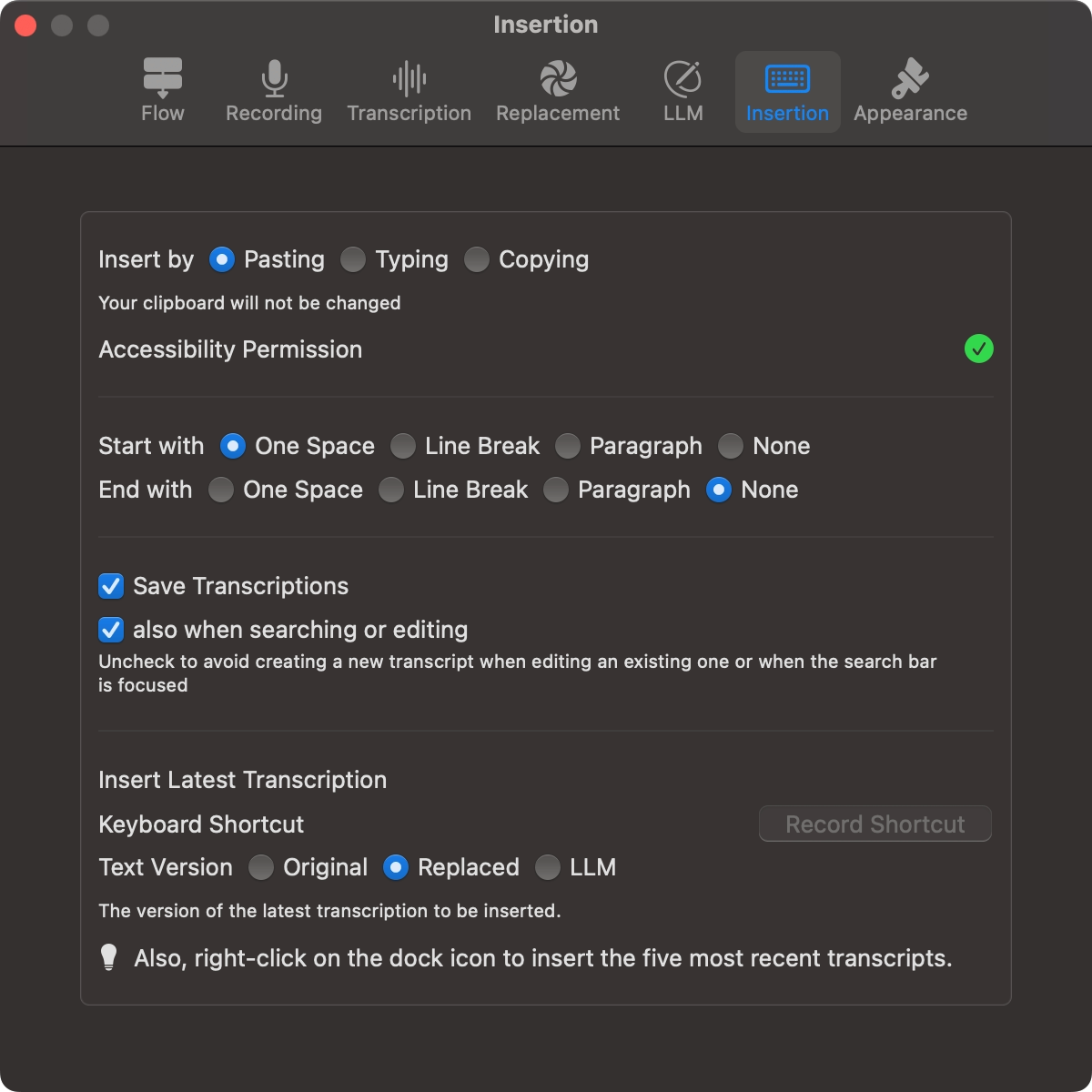
Formatierungsoptionen
- Am Anfang ergänzen: ein Leerzeichen, einen Zeilenumbruch oder einen Absatz
- Textende festlegen: nichts, ein Leerzeichen, einen Zeilenumbruch oder einen Absatz
- Optional einen Ton beim Einfügen abspielen
Insert Latest (Version auswählen)
Wenn der Verlauf aktiviert ist, kannst du mit einem Tastenkürzel dein zuletzt gespeichertes Transkript einfügen. In den Einstellungen für Insert Latest kannst du Original, Nach Ersetzungen oder KI-Verarbeitung auswählen. Fehlt die ausgewählte bearbeitete Version, greift die App auf eine frühere Version zurück. Diese Einstellung steuert die Wiederverwendung gespeicherten Textes, nicht die Ausgabe jeder neuen Aufnahme.
Ideal in Verbindung mit Ersetzungen
Kombiniere das Einfügen mit Ersetzungsregeln. Verwende exakte Übereinstimmungen oder Regex mit Erfassungsgruppen (zum Beispiel $1), damit dein Text in der gewünschten Endfassung eingefügt wird.