Kann eine Diktier-App mehrere Sprachen verarbeiten?
Kurzantwort — 1. November 2026: Ja. Dictop bietet mehrsprachige Sprachmodelle für Mac, iPhone und iPad. Wähle eine unterstützte Sprache aus oder nutze die automatische Erkennung, sofern das gewählte Modell sie anbietet. Die Sprachabdeckung unterscheidet sich je nach Modell. Mehrsprachige Unterstützung garantiert weder einen zuverlässigen Sprachwechsel mitten im Satz noch eine Übersetzung oder dieselbe Genauigkeit in jeder Sprache.
Wenn du berufliche Nachrichten auf Englisch und private Notizen auf Deutsch schreibst, brauchst du nicht für jede Sprache eine andere App. Das Sprachmodell muss jedoch die Sprache der jeweiligen Aufnahme unterstützen.
Wähle zuerst das Modell und prüfe dann die Sprachunterstützung
Wähle in den Transkriptionseinstellungen von Dictop ein Sprachmodell, das die Sprache unterstützt, in der du diktieren möchtest. Einige Modelle decken viele Sprachen ab, andere sind spezieller ausgelegt: Parakeet v2 unterstützt nur Englisch, während andere Modelle mehrsprachig sind.
Prüfe, welche Sprachen für das auf deinem Gerät verfügbare Modell angezeigt werden, und teste es mit deiner eigenen Sprache. So siehst du, wie viel Nachbearbeitung die Ergebnisse erfordern.
Wenn du offline arbeiten möchtest, prüfe, ob ein verfügbares Modell auf deinem Gerät die gewünschte Sprache unterstützt, und lade es vorher herunter. Cloud- und Gerätemodelle können unterschiedliche Sprachen abdecken.
Sprache festlegen oder automatisch erkennen lassen?
Die automatische Erkennung ist praktisch, wenn du mit einem dafür geeigneten Modell Aufnahmen in verschiedenen Sprachen machst. Wenn du schon weißt, was du sagen wirst, kann die ausdrückliche Auswahl einer Sprache die Erkennung unterstützen – besonders bei kurzen Passagen mit wenig Kontext.
Probiere beide Möglichkeiten mit typischen Aufnahmen aus. Verwende dabei auch Namen, Lehnwörter und Fachbegriffe statt nur einen einfachen Satz zu testen.
Zwischen Aufnahmen die Sprache zu wechseln und mehrere Sprachen in derselben Aufnahme zu mischen, sind zwei verschiedene Tests. Wenn du regelmäßig englische Produktnamen in deutsche Sätze einfügst, prüfe genau dieses Muster. Ein mehrsprachiges Modell garantiert keine zuverlässige Erkennung solcher Mischungen.
Achte darauf, dass die Bearbeitung in der gewünschten Sprache bleibt
Wenn du die KI-Überarbeitung aktivierst, gib in deiner Anweisung klar an, in welcher Sprache das Ergebnis bleiben soll. Eine hilfreiche Anweisung lautet: „Behalte die Sprache des Transkripts bei. Korrigiere Grammatik und Zeichensetzung, ohne zu übersetzen oder Informationen hinzuzufügen.“
Prüfe nach der Überarbeitung Namen, Zahlen und Formulierungen, damit das Ergebnis deiner Absicht entspricht. Auf dem Mac kannst du die Aufnahme auf Abruf mit aktiviertem Verlauf verwenden, um das Original zum Vergleich aufzubewahren. Im fortlaufenden Modus wird der verarbeitete Text ohne separate Versionen gespeichert.
Ersetzungsregeln können bei wiederkehrenden Schreibweisen helfen, sollten aber gezielt formuliert sein. Eine allgemeine Regel, die ein Wort in einer Sprache korrigiert, kann es in einer anderen ungewollt verändern.
Dictop vereint Aufnahme, Modellauswahl, persönliche Korrekturen und optionale Überarbeitung in einem Ablauf. Nutze die Testversion, um die Sprachen auszuprobieren, die du tatsächlich verwendest.
Dictop für Mac ausprobieren oder den Ablauf auf iPhone und iPad ansehen. Im Mac-Leitfaden erfährst du mehr über die Modellauswahl und Textverarbeitung.
Von Dictop · Geprüft am
Einstellungen und Referenz im Detail
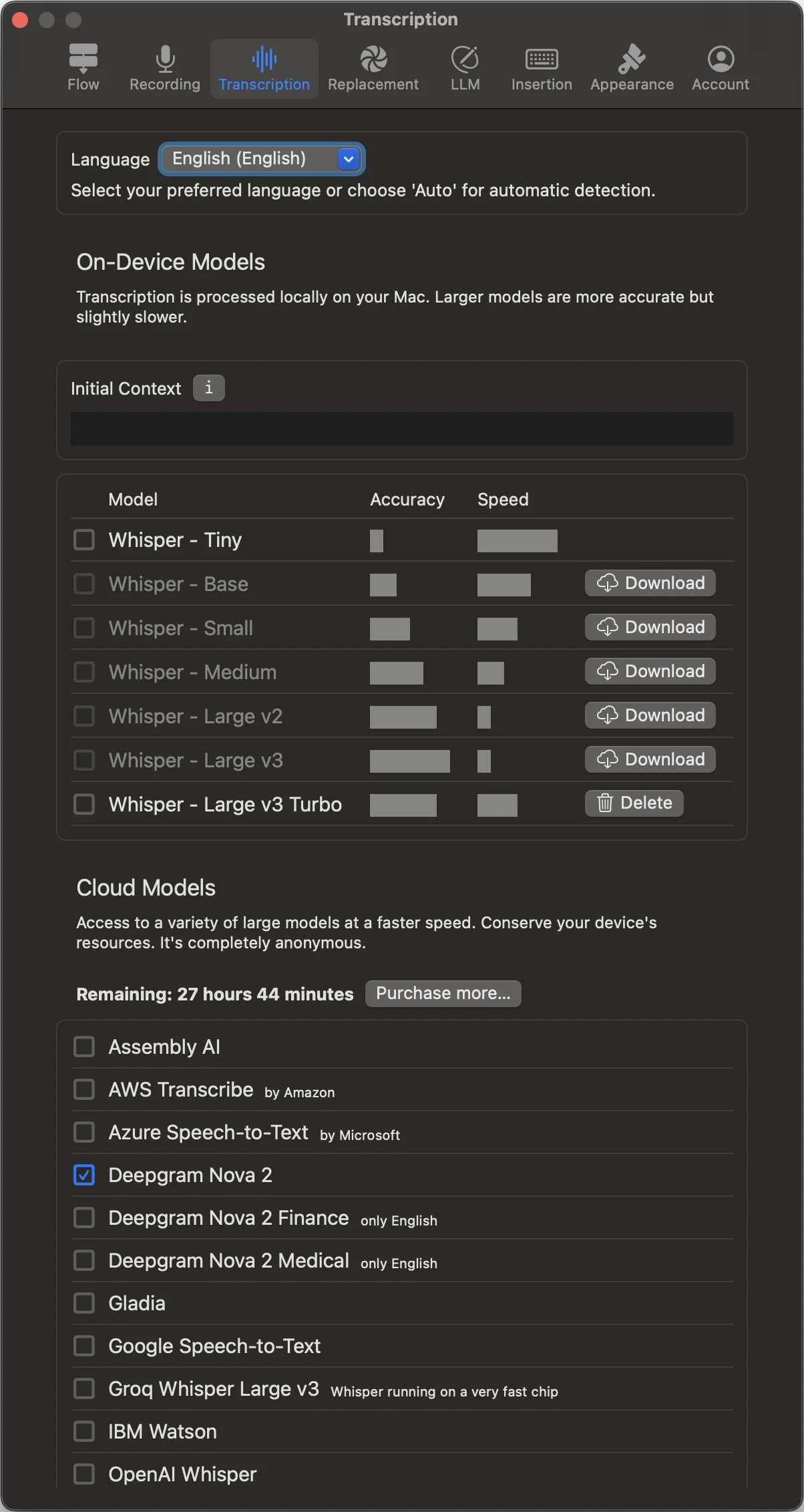
Diktiere in mehreren Sprachen. Welche Sprachen unterstützt werden und ob eine automatische Erkennung verfügbar ist, hängt vom gewählten Anbieter und Modell ab. Wähle eine Sprache ausdrücklich aus, wenn du die Erkennung gezielt steuern möchtest.
Automatische Erkennung für mehr Flexibilität
Wechsle zwischen Sprachen, ohne Einstellungen umzuschalten. Wenn die automatische Erkennung aktiviert ist, wählt dictop für jede Aufnahme die wahrscheinlichste Sprache aus, sofern das ausgewählte Modell diese Erkennung unterstützt. Wenn du überwiegend in einer Sprache arbeitest, teste für eine bessere Genauigkeit auch die feste Auswahl dieser Sprache.
Eine Sprache gezielt auswählen
Wenn du eine Sprache ausdrücklich auswählst, erhält das Modell hilfreiche Vorgaben für Erkennung und Zeichensetzung. Teste bei längeren Texten eine Standardsprache anhand typischer Aufnahmen und vergleiche sie mit der automatischen Erkennung. Mehrere Sprachen innerhalb derselben Aufnahme musst du gesondert auf Genauigkeit prüfen.
Modelle und Genauigkeit
Wähle ein verfügbares Sprachmodell auf deinem Gerät, um Geschwindigkeit, Genauigkeit und Ressourcenverbrauch abzuwägen, oder ein optionales Cloud-Modell mit der benötigten Sprachabdeckung. Cloud-Modelle verbrauchen Guthaben. Du kannst außerdem unter „Transcription Context“ Namen, Begriffe oder einen kurzen Schreibtext angeben, um unterstützte Modelle zu unterstützen. Eine zuverlässige Erkennung ist dadurch nicht garantiert.
Hinweise
- Ob die automatische Erkennung verfügbar ist, hängt vom gewählten Anbieter und Modell ab.
- Modelle auf dem Gerät laufen vollständig auf deinem Mac; Cloud-Optionen sind freiwillig.
Tipps
- Teste die feste Sprachauswahl und die automatische Erkennung mit deinen Sprachen und deinem typischen Aufnahmestil.
- Vergleiche Whisper-Modelle anhand deiner Fachbegriffe. Ein größeres Modell erkennt sie nicht automatisch besser.