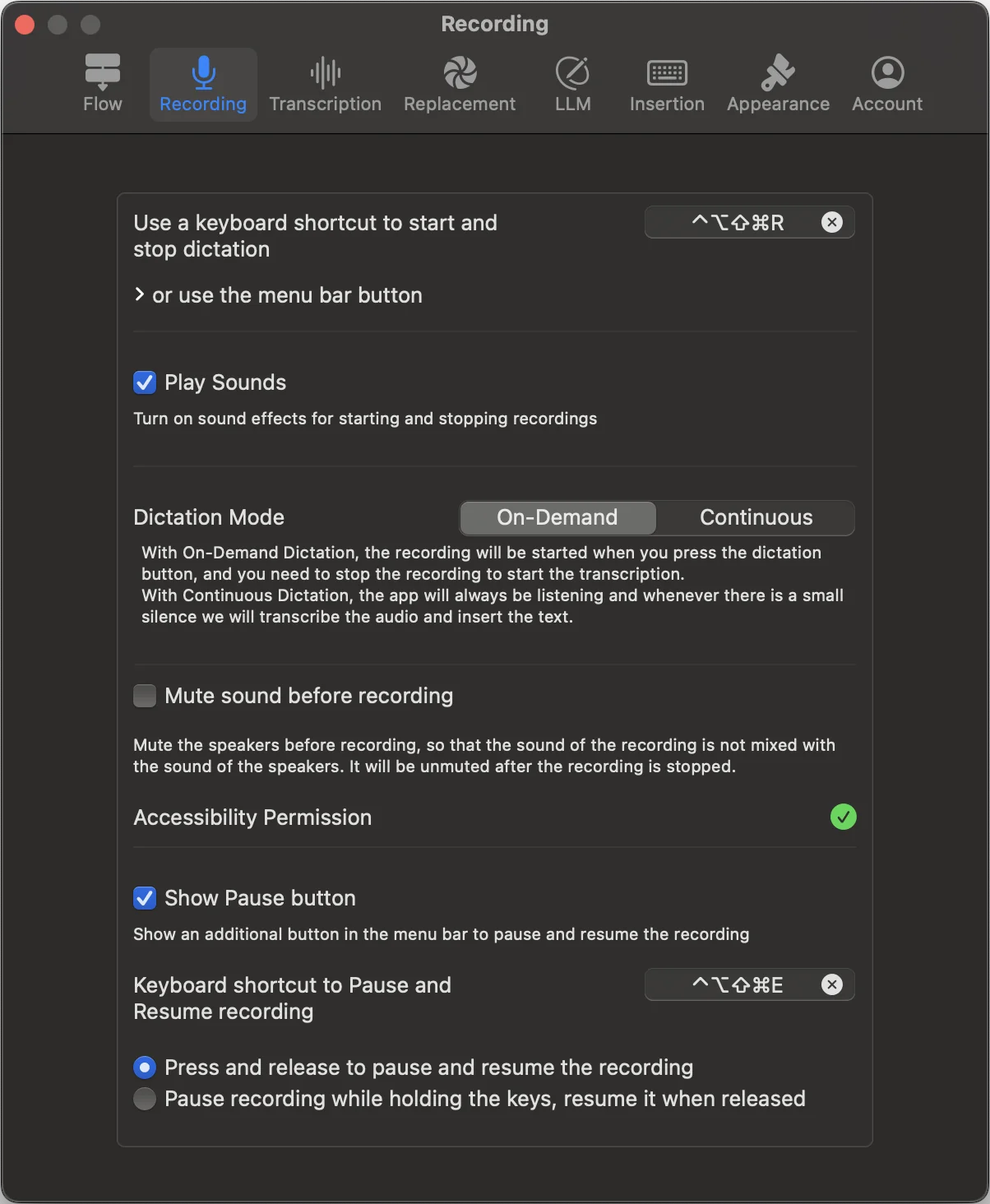
Starte die Aufnahme per Tastenkürzel, sprich und lass Dictop das Transkript am Cursor einfügen. Richte Wortkorrekturen und optionale KI-Überarbeitung ein, bevor der Text in deiner App ankommt.
macOS 14 oder neuer. Die Leistung lokaler Modelle hängt vom Mac und Modell ab.
Die Produktvorschauen zeigen die englische Oberfläche.
Von der Aufnahme zum eingefügten Text.
Richte jeden Schritt ein: Audio aufnehmen, transkribieren, Ersetzungsregeln anwenden, auf Wunsch mit KI überarbeiten und das Ergebnis einfügen oder kopieren.
Diktierfunktionen für den Mac.
Lege fest, wie du Aufnahmen startest, Transkripte überarbeitest und Text in deine Apps einfügst.
Dictop-Funktionen und verfügbare Plattformen
Funktion
Was du damit machen kannst
Text automatisch einfügen
Füge Diktate am Cursor ein oder kopiere sie für später. Wähle Leerzeichen, Zeilenumbrüche und die einzufügende Textversion.
Auf Abruf oder fortlaufend diktieren
Starte und beende jedes Diktat selbst oder lass Dictop nach Sprechpausen automatisch transkribieren und einfügen.
Lokale und Cloud-Sprachmodelle
Transkribiere offline mit heruntergeladenen Sprachmodellen oder wähle ein Cloud-Modell.
Mehrere Sprachen und automatische Erkennung
Wähle eine Sprache oder lass sie von einem unterstützten Modell automatisch erkennen.
Wortersetzungen und Regex-Regeln
Korrigiere Namen und wiederkehrende Fehler automatisch mit Textersetzungen oder regulären Ausdrücken.
KI-Überarbeitung mit eigenen Anweisungen
Lass nach deinen Anweisungen Grammatik korrigieren, Füllwörter entfernen, Texte zusammenfassen oder umformatieren. Das Originaltranskript bleibt erhalten.
Durchsuchbarer Transkriptverlauf
Durchsuche lokal gespeicherte Transkripte, bearbeite den Text und kopiere oder teile die gewünschte Version.
Aufnahmen pausieren und fortsetzen
Pausiere über die Menüleiste oder ein Tastenkürzel. Wähle zwischen Umschalten und Pausieren während des Gedrückthaltens.
Inhalt der Zwischenablage erhalten
Füge ein Transkript ein, ohne den vorherigen Inhalt der Zwischenablage zu verlieren.
Vor dem Einfügen bearbeiten
Prüfe und bearbeite das Transkript, bevor es im Chat, Terminal oder Dokument eingefügt wird.
Audio- und Videodateien transkribieren
Ziehe Audio- oder Videodateien in Dictop oder nutze das Dienste-Menü im Finder. Die Ergebnisse findest du im Verlauf.
App- und Bildschirmkontext für KI
Lass die KI Text aus erlaubten Apps oder vom Bildschirm nutzen. Dafür ist die Berechtigung zur Bildschirmaufnahme nötig.
Eigene Tastenkürzel und Menüleistensteuerung
Lege Tastenkürzel für Aufnahme, Pause, Einfügen des letzten Transkripts und erneutes Transkribieren fest. Verfolge den Fortschritt in der Menüleiste.
Letzte Transkripte über das Dock einfügen
Füge letzte Transkripte über das Dock-Menü ein oder blende das Dock-Symbol aus und nutze die Menüleiste.
Sprachmodelle, Sprachen und KI-Optionen hängen von deinem Gerät und dem gewählten Modell ab. Cloud-Verarbeitung nutzt separat gekauftes Guthaben.
Ausführliche Mac-Anleitungen.
Erfahre, wie du Aufnahme, Einfügen, Ersetzungsregeln, KI-Überarbeitung und Sprachmodelle einrichtest.
Die ausführlichen Anleitungen sind derzeit auf Englisch verfügbar.
Verarbeitung auf dem Gerät und in der Cloud.
Auf deinem Gerät
Verfügbare lokale Sprachmodelle verarbeiten Audio direkt auf deinem Gerät. Apple Intelligence kann Text lokal überarbeiten, wenn es unterstützt und ausgewählt wird.
Optionale Cloud-Modelle
Bei Cloud-Transkription wird Audio an den Sprachdienst und den ausgewählten Anbieter gesendet. Für Cloud-Überarbeitung werden das Transkript und die eingerichteten Anweisungen übertragen. Das Guthaben ist separat.
Ein Einmalkauf für lokales Diktieren. Optionale Cloud-Verarbeitung wird separat bezahlt.
Lokal diktieren: einmal kaufen.
Teste die lokale Transkription 30 Tage kostenlos. Danach kannst du sie mit einem Einmalkauf weiter nutzen. Am Ende des Tests wird nichts automatisch berechnet.
Aktuelle Preise für deine Region und die Voraussetzungen auf deinem Gerät findest du im App Store und in der Kaufansicht der App.
Cloud-Verarbeitung: Guthaben nach Bedarf.
Kaufe bei Bedarf Transkriptionszeit für die Cloud. Cloud-Sprachmodelle und KI-Überarbeitung in der Cloud verbrauchen Guthaben. Für lokale Verarbeitung gelten die Kauf- und Modellvoraussetzungen der App.
Verfügbare Modelle, Guthabenpreise und mögliche Cloud-Testkontingente stehen in der App. Kaufoptionen können je nach Plattform und Konto variieren.
Die verfügbaren Kauf- und Wiederherstellungsoptionen werden auf dem jeweiligen Gerät angezeigt.
Dictop für Mac laden.
Lade Dictop für Mac und probiere lokales Diktieren aus.