Sollte die Diktierfunktion weiter zuhören oder nach jeder Aufnahme stoppen?
Kurzantwort — 1. November 2026: Nutze die bedarfsgesteuerte Diktierfunktion, wenn du selbst bestimmen möchtest, wann eine Passage fertig ist. Wähle fortlaufendes Diktieren, wenn deine Texte nach Pausen verarbeitet werden sollen, während die Aufnahme aktiv bleibt. Dictop bietet beide Modi auf dem Mac: Im fortlaufenden Modus lässt sich die Pausendauer einstellen, bei der bedarfsgesteuerten Aufnahme gibt es eigene Steuerelemente zum Pausieren und Fortsetzen.
Der Aufnahmemodus beeinflusst, wie du beim Sprechen denkst. Wenn jede Pause eine Passage zu früh beendet, fühlst du dich vielleicht gedrängt, das Mikrofon nicht verstummen zu lassen. Wird dagegen eine einzelne Aufnahme sehr lang, kann es umständlich werden, das Ergebnis durchzusehen.
Wähle den Modus, der zu deinem Schreibfluss passt.
Diese Aufnahmesteuerung ist auf dem Mac verfügbar. Auf dem iPhone oder iPad findest du die Aufnahmeoptionen in der installierten Dictop-Version. Eine Tastatursitzung kann das Mikrofon aktiv halten, bietet aber nicht dieselbe pausengesteuerte Verarbeitung oder Steuerung. Informationen zur Eingabe in anderen Apps findest du in der Einrichtungsanleitung für die iPhone-Tastatur.
Wann eignet sich die bedarfsgesteuerte Aufnahme?
Starte die Aufnahme im bedarfsgesteuerten Modus per Kurzbefehl oder über die Menüleiste. Sprich und stoppe, sobald Dictop die Passage transkribieren und ausgeben soll.
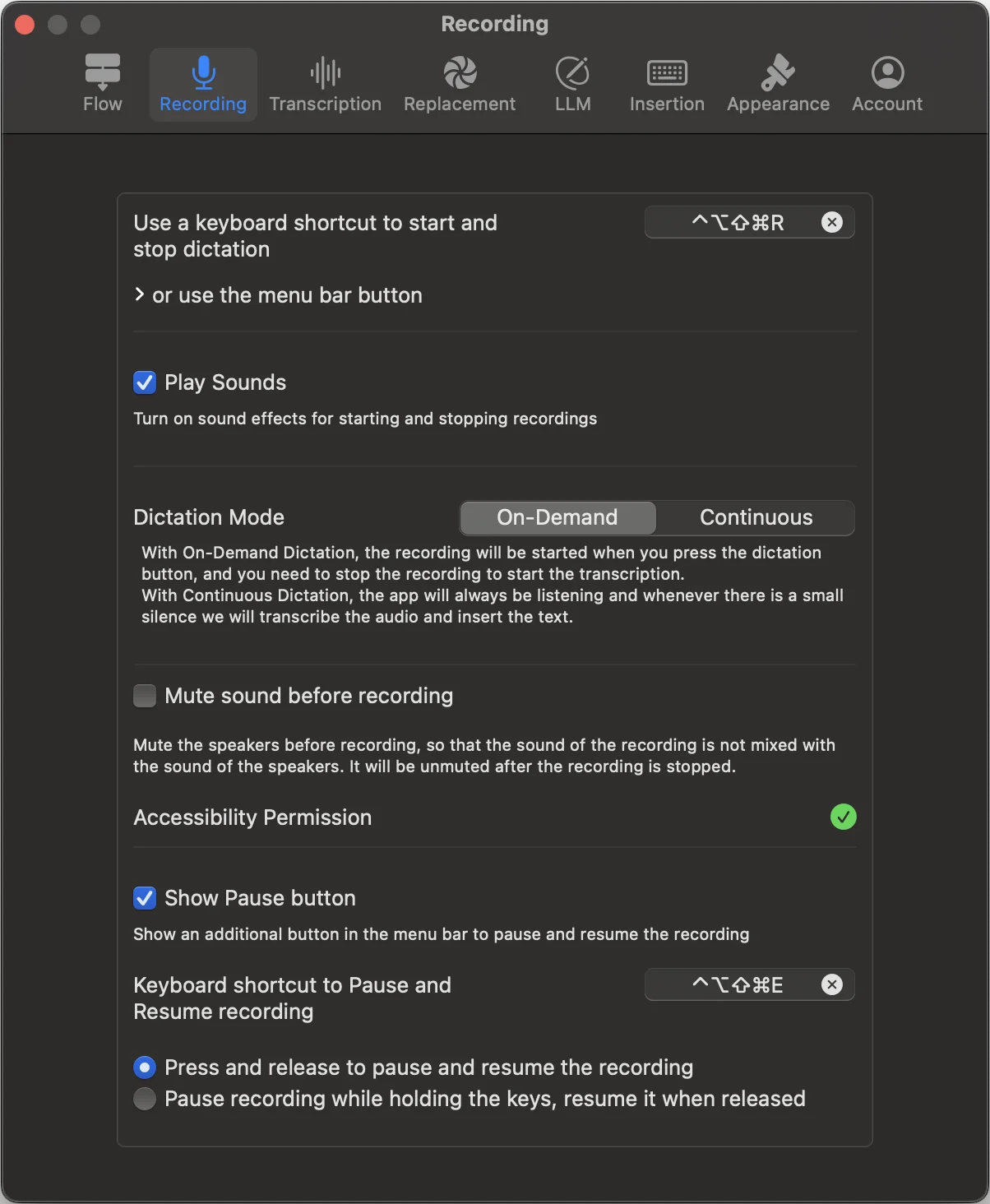
Das eignet sich für einen Absatz, den du erst fertigstellen und dann prüfen möchtest, für eine sorgfältig formulierte Nachricht oder für Aufgaben, bei denen du häufig zum Nachdenken innehältst. Über die Menüleiste oder einen eigenen Kurzbefehl kannst du die Aufnahme pausieren und fortsetzen. Du kannst festlegen, ob ein Tastendruck zwischen Start und Stopp wechselt oder ob du zum Pausieren die Taste gedrückt hältst.
Eine Denkpause muss nicht gleich ein fertiges Transkript ergeben. Du entscheidest ausdrücklich, wann die Verarbeitung beginnt.
Wann eignet sich der fortlaufende Modus?
Der fortlaufende Modus hört weiter zu und verarbeitet Sprache nach einer Pause, deren Dauer du festlegst. Das kann für eine Reihe kurzer Passagen praktisch sein, wenn du seltener starten und stoppen möchtest.
Passe die Pausendauer in den Aufnahmeeinstellungen an. Bei einem kürzeren Intervall entstehen möglicherweise kleinere Abschnitte; ein längeres Intervall lässt dir mehr Zeit für eine Pause mitten im Gedanken. Probiere die Einstellung bei deinem üblichen Sprechtempo aus und passe sie an, bis sich die Pausen natürlich anfühlen.
Dass die Verarbeitung nach einer Pause startet, bedeutet nicht, dass jedes Wort sofort beim Sprechen erscheint. Transkription und optionale Überarbeitung brauchen weiterhin Zeit.
Im fortlaufenden Modus wird jede verarbeitete Passage direkt eingefügt. Die Optionen Type, Copy und Edit text before pasting aus dem bedarfsgesteuerten Modus stehen hier nicht zur Verfügung. Außerdem sammelt Dictop die verarbeiteten Passagen in einer Verlaufsnotiz, ohne separate Versionen Original, Replaced und LLM. In der aktuellen Version wird diese Notiz auch gespeichert, wenn Save transcriptions ausgeschaltet ist. Nutze den bedarfsgesteuerten Modus, wenn du den Text vor dem Einfügen prüfen oder mit Save transcriptions das Speichern neuer Transkripte steuern möchtest.
Vergleiche beide Modi mit derselben Aufgabe
Schreibe im bedarfsgesteuerten Modus eine kurze E-Mail und verfasse anschließend einen ähnlichen Entwurf im fortlaufenden Modus. Achte darauf, ob du dich unterbrochen fühlst, ob eine Pause einen Gedanken zu früh beendet und wie viel Nachbearbeitung die entstandenen Passagen brauchen.
| Wenn dir das auffällt | Probiere diese Änderung |
|---|---|
| Du brauchst längere Denkpausen | Nimm bedarfsgesteuert auf und pausiere bei Bedarf |
| Häufiges Starten und Stoppen unterbricht dich | Teste den fortlaufenden Modus |
| Der fortlaufende Modus trennt Gedanken zu früh | Verlängere das Pausenintervall |
| Du möchtest erst einen ganzen Absatz prüfen | Nimm ihn in einer bedarfsgesteuerten Aufnahme auf |
Behalte den Aufnahmestatus im Blick
Behalte den Aufnahme- und Verarbeitungsstatus in der Menüleiste im Blick und stoppe die fortlaufende Aufnahme, wenn du fertig bist. Wähle ein Verarbeitungsmodell, das zum aufgenommenen Audio passt. Bei der Transkription in der Cloud wird das entsprechende Audio zur Verarbeitung gesendet und es werden Credits verwendet.
Dictop für Mac ausprobieren. In der Mac-Anleitung findest du weitere Informationen zur Aufnahmesteuerung und zu den Einfügeeinstellungen.
Von Dictop · Geprüft am
Einstellungen und Referenz im Detail
dictop bietet zwei sich ergänzende Modi. Bei der bedarfsgesteuerten Aufnahme startest du die Aufnahme per Tastendruck und drückst erneut, um das Ergebnis zu transkribieren und einzufügen oder zu kopieren. Im fortlaufenden Modus (immer aktiv) hört dictop im Hintergrund zu und transkribiert den Text nach einer Pause deiner gewählten Länge automatisch. Passe Dauer und Schwellenwert der Pause an (standardmäßig 3 Sekunden, einstellbar von 1 bis 10 Sekunden).
Bedarfsgesteuert für Gedanken in deinem Tempo
Drücke einmal, um aufzunehmen, und ein zweites Mal, um das Gesprochene zu transkribieren und einzufügen oder zu kopieren. Während der Aufnahme kannst du über die Menüleiste pausieren und fortsetzen oder einen eigenen Kurzbefehl mit Drücken/Loslassen-Verhalten festlegen. Abgeschlossene Diktate werden standardmäßig im Verlauf gespeichert.
Fortlaufend für direktes Tippen
Im fortlaufenden Modus löst eine Sprechpause die Transkription, Ersetzungen, eine optionale LLM-Überarbeitung und anschließend das direkte Einfügen aus. Die Optionen Type, Copy und Edit text before pasting werden dabei übersprungen. Verarbeitete Passagen sammeln sich in einer Verlaufsnotiz, ohne separate Versionen der einzelnen Verarbeitungsschritte – auch dann, wenn Save transcriptions in der aktuellen App ausgeschaltet ist. Passe die Länge der Sprechpause an deinen Sprechrhythmus an.
Mühelos zwischen Modi wechseln
Lege Kurzbefehle für Start/Stopp und Pause/Fortsetzen fest. In der Menüleiste siehst du auf einen Blick den aktuellen Status: bereit, Aufnahme läuft, Transkription läuft, LLM-Verarbeitung läuft oder kopiert.
Stromverbrauch und Datenschutz
Im fortlaufenden Modus bleibt das Mikrofon zwischen den Passagen aktiv. Der Ressourcenverbrauch hängt von deinem Modell, deinen Einstellungen und deiner Aufnahmetätigkeit ab. Sprachmodelle auf dem Gerät verarbeiten Audio lokal; die Überarbeitung ist eine separate Option. Unterstützte Apple-Intelligence-Funktionen verarbeiten Text auf dem Gerät. Bei einer Überarbeitung in der Cloud werden das Transkript und die konfigurierten Prompts zur Verarbeitung gesendet.